El ciclo de imprimir, firmar y escanear
Llega un presupuesto, una autorización o una hoja de inscripción en PDF y pide una firma. El camino habitual es imprimir el papel, firmarlo, escanearlo o fotografiarlo y volver a enviarlo. Es lento, el resultado a menudo queda torcido u oscuro y genera un papel que solo servía para eso. Si el documento solo necesita tu firma, se puede resolver en un minuto en la pantalla.
La firma también es un dato tuyo
Muchas herramientas en línea firman en su servidor: el documento sube, se le pone la firma y baja otra vez. Eso significa que el documento y también tu firma pasan por manos ajenas. Y la firma es casi tan sensible como una contraseña: quien tiene una copia limpia puede pegarla en otro documento. Si quieres que no circule, el mejor lugar para firmar es tu propio dispositivo.
Pasos para firmar un PDF en el navegador
- Abre la herramienta de firmar PDF y elige el documento.
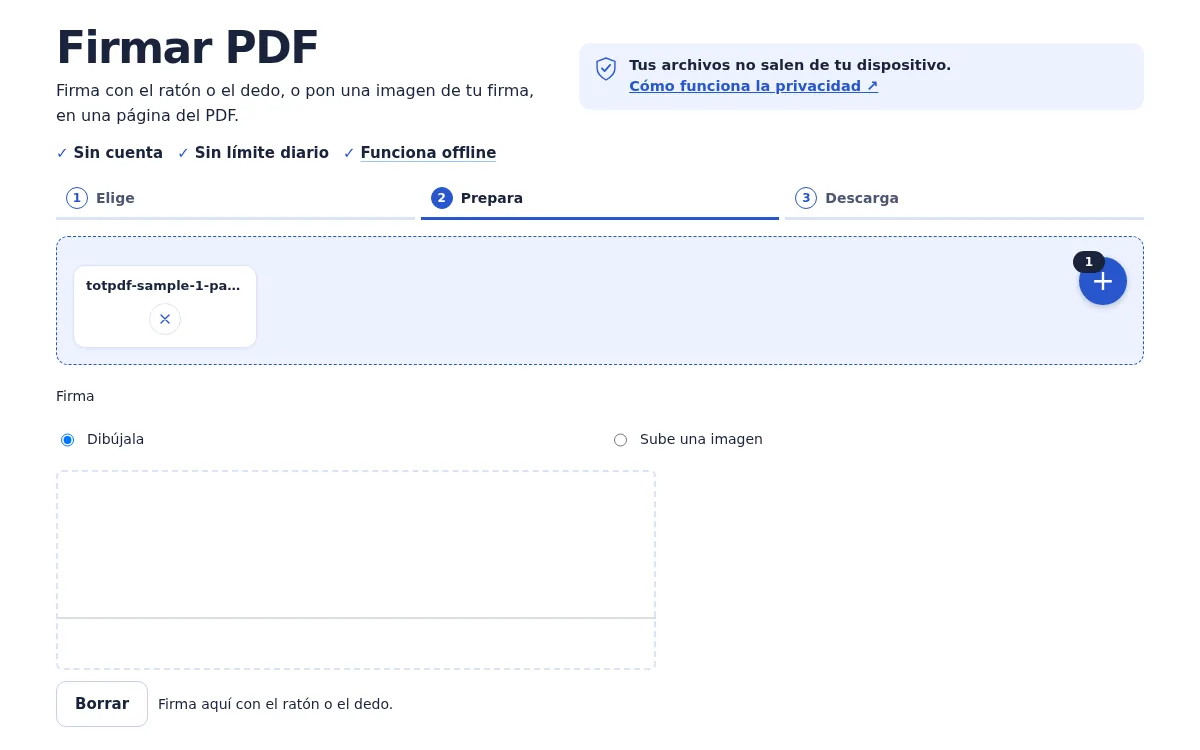
- Dibuja la firma en el recuadro con el dedo, el ratón o un lápiz táctil. También puedes subir una foto de tu firma sobre papel blanco.
- Elige la página y arrastra la firma hasta el lugar exacto, ajustando su tamaño.
- Descarga el PDF firmado: se genera en tu dispositivo.
Consejos para una firma limpia
Si usas una foto, hazla con buena luz, sobre una hoja blanca y con bolígrafo oscuro: la herramienta quita el fondo blanco para que quede limpia sobre el documento. En el móvil, el dedo o un lápiz táctil dan mejor resultado que el ratón de un ordenador. Y si la primera no te gusta, bórrala y vuelve a empezar: no hay límite de intentos.
Lo que esta firma es, y lo que no es
Es una firma en imagen, equivalente a la del papel: sirve para presupuestos, autorizaciones y hojas de inscripción del día a día. No es una firma digital con certificado y no sirve para los trámites que la exigen. Algo más: una vez firmado, la firma queda como una imagen dentro del PDF y podría copiarse, así que envía el documento solo a quien debe recibirlo y guarda el original sin firmar.
En TotPDF no sale nada del dispositivo
La herramienta de TotPDF pone la firma sobre el PDF dentro de tu navegador: ni el documento ni la firma se envían a ningún sitio y no hace falta cuenta. Puedes comprobarlo tú mismo en la pestaña Red del navegador, o haciéndolo sin conexión una vez cargada la página.
Herramientas
Extraer páginas · Dividir PDF · Comprimir PDF · PDF a imágenes